
| このサイトはアフィリエイト広告(Amazonアソシエイト含む)を掲載しています。 |

自作PCは、正しい手順さえ知っていれば初心者でも失敗せずに作れます。
実際の流れは、以下の3ステップだけです。
自作PCの基本手順
①パーツを決める
②手順通りに組み立てる
③起動確認をする
この記事では、この流れを画像付きで1つずつ解説します。
さらに、初心者がやりがちな失敗もあわせて紹介しているので、このページを見ながら進めれば迷わず完成できます。
| 用途や予算に合わせたおすすめ構成を紹介しています。 |
 初心者向けおすすめ自作PC構成を見る 初心者向けおすすめ自作PC構成を見る |
| Core UltraシリーズのCPUの選び方から、おすすめ構成・対応マザーボード・組み立て方までを1ページで詳しく解説しています。 |
| Core Ultra対応自作PC完全ガイドを見る |
| 初めて自作PCを作る方向けに、パーツ選びから完成までの流れをまとめています。 |
| 自作PC完全ガイドを見る |
- 自作PCの組み立て方|初心者向け3ステップ【全体の流れ】
- 自作PCを組み立てるのに必要な工具(初心者向け)
- 自作PCのおすすめ記事
- 自作PC初心者向けガイド(初めてでも安心)
- 自作PCのスペック
- 自作PCの主なパーツを選ぶコツ
- 自作PCにおすすめのCPU
- 自作PCの用途を決める
- 組み立て作業における注意点
- 自作PCのパーツを決める
- 自作PCに必要なパーツ一覧
- 初心者におすすめの構成例
- 自作PCが起動しないときの対処法(初心者向け)
- 作業効率を上げたい人へ(便利グッズ)
- 自作PCのメリット・デメリット
- 自作PCの組み立て手順
- 起動テストの準備
- CPUの取り付け
- メモリの取り付け
- マザーボードに電力を供給するケーブルの接続
- グラフィックボードの取り付け
- モニタ・キーボド・マウスの接続
- 起動テスト
- CPUクーラーの取り付け
- PCケースの準備
- フロントパネル・配線
- マザーボードの取り付け
- 配線作業
- 電源ユニットの取り付け
- 電源ケーブルの接続
- ストレージ(SSD)の取り付
- HDDの取り付
- 光学ドライブの取り付
- グラフィックボードの取り付
- SSDに配線する
- 周辺機器への接続
- 起動確認をする
- OS(Windows 10)のインストール
- HDDに配線する
- 光学ドライブに配線する
- ケーブルをリピートタイで結束
- パネルの取り付け
- ドライバのインストール
- Windows 11 へのアップデート
- 起動確認と初期設定
- 自作PCはどんな人におすすめ?向いている人・向いていない人
- 自作PCでよくある失敗と対策まとめ
- 自作PCの組み立て方に関する質問(FAQ)
- 自作PCの組み立て方のまとめ
自作PCの組み立て方|初心者向け3ステップ【全体の流れ】
自作PCは以下の5ステップで完成します。
- パーツを揃える
- マザーボードにCPU・メモリを取り付ける
- ケースに組み込む
- 電源・配線接続
- OSインストール
この順番通りに進めれば、初心者でも問題なく完成します。
作業時間
作業時間は、おおむね4~6時間 を要するので土曜日・日曜日・祝日を利用するのが理想的です。
※パーツは、少なくとも組み立て作業に入る前日までに揃えておきましょう。
自作PCを組み立てるのに必要な工具(初心者向け)
- ドライバーセット
- ラジオペンチ
- ニッパーまたは、ハサミ
- 結束バンド(耐熱性)
- ネジセット
| メモ ネジは、通常パーツに付属しているので「ネジセット」は絶対に必要と言うわけではありませんが。 ネジセットがあると重宝する場合もあります。 |
自作PCのおすすめ記事
| Core Ultra CPUで自作PCを組みたい方へ 自作PCのCPU選びで、最新世代のCore Ultraを検討している方は、用途に合わせたモデル選びが重要です。 Core Ultra 5・7・9の違いや、それぞれに適したゲーム、動画編集、普段使いなどの用途を知っておくと、自分に合ったCPUを選びやすくなります。 |
| Core Ultra CPUのおすすめモデルや用途別の選び方 |
白いPCケースやCPUクーラー・メモリ・グラフィックボードなど白いパーツの選び方から予算別のおすすめ構成まで初心者向けにわかりやすく解説しています。 白い自作PCをこれから作る方や見た目にもこだわったパーツ構成を選びたい方は、下の記事をご覧ください。 |
| 白い自作PCのおすすめ構成とパーツの選び方 |
NPUの仕組みやできること、対応するAIソフト、CPU・GPUとの違い、自作PCで活用するポイントまで詳しく解説しています。 Core UltraでAI対応の自作PCを検討している方は、ぜひ参考にしてください。 |
| Core UltraでAI対応の自作PCを検討している人はこちら |
| ゲームのFPSが伸びない、GPU使用率が低いまま性能が頭打ちになるといった症状はCPUボトルネックが原因かもしれません。 この記事では、CPUボトルネックの仕組みや発生する原因・確認方法・解消方法を初心者向けにわかりやすく解説しています。 |
| CPUボトルネックの原因や確認方法、解消方法を詳しく解説 |
| GPU使用率が100%になってFPSが伸びない、高画質設定でゲームが重くなるといった場合はGPUボトルネックが原因の可能性があります。 この記事では、GPUボトルネックが発生する原因や確認方法・CPUボトルネックとの違い・解消方法まで詳しく解説しています。 |
| GPUボトルネックの原因や確認方法、解消方法を詳しく解説 |
20万・25万・27万の違いと、初心者でも失敗しない選び方をまとめています。 |
| 記事を見る |
2026年最新の性能差・体感・寿命を比較し、結論から後悔しない価格帯を解説。 安さで選ぶと失敗する理由と、そのまま組めるおすすめ構成も紹介。 |
| 記事を見る |
27万円構成との性能差・体感差・寿命を徹底比較。 後悔する人の共通点と、失敗しない選び方を初心者向けにわかりやすく解説。 |
| 記事を見る |
自作PC初心者向けガイド(初めてでも安心)
「自作PCを始めたいけど、どのパーツを選べばいいのかわからない…」「CPUやGPU、メモリの違いが難しくて不安…」
そんな自作PC初心者の方は、まず下記の完全ガイドから読むのがおすすめです。
自作PCは、パーツ選びを間違えなければ初心者でも簡単に組み立てられます。
しかし、CPU・GPU・マザーボード・電源などの相性や性能バランスを知らずに購入すると、性能が出なかったり無駄な出費になることもあります。
そこで、以下のページでは
- 自作PCパーツの失敗しない選び方
- 用途別おすすめ構成(ゲーム・動画編集など)
- 初心者がよくやるトラブルと対策
- コスパの良いおすすめパーツ
などを初心者でもわかりやすく解説しています。
自作PCをこれから作る方は、まずこちらをチェックしてください。
| 自作PC完全ガイド|初心者でも失敗しないパーツ選び・おすすめ構成・トラブル対策 |
自作PCのスペック
自作PCのOSに必要なスペック
OS( Windows 11 )や自作pcで使いたいソフトを動作させるには、それぞれに必要なスペックが求められます。
Windows 11・クリエィティブソフト・本格ゲームソフトに必要なスペックを紹介します。
Windows 11に必要なスペック
Windows 11に必要なスペックは、それ程高くありません。
CPUは、1GHZ以上、2コア以上の64bit、TPM 2.0対応のもの、メモリは4GB以上のもの、ストレージは、空き容量が64GB以上となります。
たとえばCPUでは、インテル製のCPUだと第8世代 Core i シリーズ以降、AMD製の場合Ryzen 2000 シリーズ以降のCPUなら対応しています。
それよりも古いCPUは対応していません。
また、UEFI/セキュアブートや、TPM2.0に対応していない古いマザーボードは使用できません。
Windows 11に必要な主要スペックを表にして見ました。
| スペック | |
| CPU | 1GHz以上、2コア以上の64bit、TPM 2.0対応 |
| メモリ | 4GB以上 |
| ストレージ | 64GB以上の空き容量 |
| マザーボード | UEFI/セキュアブート対応、TPM2.0に対応 |
| ディスプレイ | 9インチ以上、8bitカラー以上、720P以上 |
| その他 | インターネット接続 |
| メモ1 セキュアブートとは、 パソコン起動時に、不適切なプログラムが読み込まれないようにするセキュリティー機能です。 UEFIの設定で有効/無効を切り替えられます。 |
| メモ2 TPMとは、 Trusted Platform Module の略で、セキュリティー関連機能を提供するモジュールです。 TPM 1.2 と TPM 2.0 があります。 UEFIの設定で有効/無効を切り替えられます。 |
クリエィティブソフトに必要なスペック
画像編集や動画編集などのクリエィティブな作業を行うソフトには、高いスペックが求められます。
その中でも、動画編集ソフトでは、CPUやビデオカードのスペックが一段と上級のものが必要となり自作パソコンにかける予算も高くなります。
Adobe の動画編集ソフト「Premiere Pro」の動作に最低限必要とされるスペックを表で紹介します。
基本的には、画像編集ソフトの方が負荷が小さので、表の程度のスペックを満たせば一般的なは、画像編集ソフトも動作します。
| スペック | |
| CPU | インテル製では、第6世代以上 AMD製では、Ryzen 1000 シリーズ以上 |
| メモリ | 8GB以上 |
| ストレージ | 8GB以上の空き容量 |
| ビデオカード | GPUメモリ2GB以上の対応ビデオカード |
| ディスプレイ | フルHD(1920×1080)以上 |
| その他 | ギガビットイーサネット |
| メモ3 ギガビットイーサネットとは、 1秒間に1Gbitの通信が可能なLANの規格で、GbEと略されています。 一般的なマザーボードで広く採用されてるのは1000BAASE-Tです。 ギガビットイーサネットよりも高速な通信規格の2.5GBASE-T・5GBASE-T・10GBASE-Tに対応したマザーボードもあります。 |
本格ゲームに必要なスペック
本格的な3Dゲームのプレイには、高度なグラフィックス処理が求められ、クリエィティブソフトよりさらに高いスペックが要求されます。
特にビデオカードの要件が厳しくなり、動画編集ソフトよりさらに予算も高くなります。
人気ゲーム「バトルフィールド2042」の動作に最低必要とされるスペックを紹介します。
「バトルフィールド2042」は最も負荷がかかる部類のゲームにあたります。
なので、このスペック要件を満たせばそのほかの一般的なゲームもプレイできます。
| スペック | |
| CPU | インテル製では、Core i5 6600K 以上 AMD製では、Ryzen 5 1600 以上 |
| メモリ | 8GB以上 |
| ストレージ | 100GB以上の空き容量 |
| ビデオカード | GPUメモリ 4GB以上 NVIDIAでは、GeForce GTX 1050 以上 AMDでは、Radeon RX 560 以上 |
| その他 | 512kbps 以上のインターネット接続 |
自作PCの主なパーツを選ぶコツ
CPU
なにはなくとも必要なのが「CPU」。
CPUの規格に合わせて、マザーボードなど他のパーツも絞り込んでいきます。
また、グラフィック機能が搭載されていたり、CPUクーラーが同梱されているCPUも多いので、これらの有無で別途必要となるパーツも変わってきます。
| lga1700 CPU で組むと決めている方 |
| LGA1700 CPUおすすめ完全ガイド【2026】をご覧ください |
| AM5 CPUおすすめモデルと用途別の最適構成はこちら |
| AM5 CPUおすすめランキング【2026年版】 |
マザーボード
マザーボードはCPUをはじめすべてのパーツを接続する重要な基板。
チップセットというCPUとほかのパーツの橋渡しをするパーツが搭載されており、CPUが対応するチップセットを搭載したマザーボードを選択するのが鉄則。
| Intel(LGA1700)で組むと決めている方 |
| LGA1700ソケット対応マザーボードの選び方 をご覧ください |
| Ryzen(AM5)で組むと決めている方 |
| AM5マザーボードチップセット選び方ガイド をご覧ください |
メモリ
CPUが処理を行うときの作業領域となる重要なパーツ。
メモリには数多くの規格が存在するので、CPUやマザーボードが対応する規格の物を選択します。
また、使用目的に合わせて容量を選択するのも重要です。
| メモリ選びで迷っているなら |
| 自作PC用 メモリの選び方 |
ストレージ(SSD・HDD)
ストレージ(SSD・HDD)は、Windowsやアプリをインストールするパーツです。
SSDは、高価ですが速度は速く一方HDDは速度が遅い分価格も安いです。
システムは、高速なSSDに、ユーザーファイルはHDDに保存という具合に両方を搭載する手もあります。
ストレージ(SSD・HDD)の選び方詳細 はこちらをご覧ください。
電源ユニット
すべてのパーツに電力を供給するパーツ。
一部のケースには電源が付属するものもあるが、ほとんどのケースは別途電源ユニットが必要となります。
搭載するパーツの総消費電力の容量(ワット)をクリヤする物を選びます。
電源ユニットは「容量・品質・静音性」など選ぶポイントが多く、初心者の方ほど迷いやすいパーツです。
実際にどれを選べばいいか悩んだ場合は、用途別に厳選したおすすめモデルをまとめています。
| 用途別に厳選したおすすめモデル |
| 自作PC用 電源ユニットの選び方 |
PCケース
すべてのパーツはPCケースに収納します。
いくつかのサイズの規格があり、マザーボードの規格に合ったケースを選びます。
書斎やリビングなどに置いて常に目につくのでデザインにも気を配りましょう。
PCケースの選び方詳細 はこちらをご覧ください。
グラフィックボード
グラフィック機能が搭載されてないCPUの場合別途必要となります。
また、ゲミングパソコンを組む時などは、高性能なグラフィック機能が必要となります。
| GPUで選びで迷っているなら |
| 自作PC用 グラフィックボードの選び方 をご覧ください。 |
CPUクーラー
CPUにCPUクーラーが同梱されてないCPUを選択した場合、別途単体のCPUクーラーが必要となります。
オーバークロックを行うときなど冷却性能を高めたいときにも必要です。
また、LED搭載のCPUクラーにしてみても楽しいかも。
CPUクーラーの選び方詳細 はこちらをご覧ください。
自作PCにおすすめのCPU
自作PCの性能を大きく左右するのがCPU選びです。
特に現在は、従来のCPU性能だけでなくAI処理を支援するNPUを搭載したIntelのCore UltraやAMDのRyzen AIも自作PCの新しい選択肢となっています。
ゲームや動画編集・AI機能など用途や予算によって適したCPUは異なるためPCを組む前にそれぞれの特徴を比較して選ぶことが大切です。
| Core Ultra搭載自作PCおすすめ構成|5・7・9の選び方と予算別パーツ構成を解説 |
自作PCの用途を決める
これから作る自作PCの使用目的を明確にすることが大事です。
使用目的が決まったら、目的を満たしてくれる性能のCPUを選びます。
- 超ハイエンドクラス
- とことんパソコンの性能を追求するエンスージアスト向け
- ハイエンドクラス
- ゲームや動画編集などを快適にこなす、ゲーミング、クリエイティブパソコン向け
- ミドルクラス
- ゲームや動画編集など、さまざまな作業をそこそこ快適にこなす汎用パソコン向け
- ローエンドクラス
- Web閲覧やビジネスソフトの利用が中心向け
ゲームや動画編集もある程度はできます。
CPUが決まったら、それに対応するパーツを順次選んでいきましょう。
組み立て作業における注意点
自作PCを組み立てる事自体は、そんなに難しいことではありません。
しかし、自作PCのパーツは精密な電子部品で成り立っており取り扱いに注意が必要です。
| 詳細は、 |
| 自作PCを組み立てる時の注意点 をご覧ください |
初心者が失敗しやすいポイント
- パーツの規格ミス
- メモリや電源の差し込み不足
- 配線ミス
これらを事前に知っておくことで、失敗を大きく減らせます。
自作PCは難しそうに見えますが、やることはシンプルです。
特に初心者がつまずきやすいのは「パーツ選び」と「配線ミス」です。
この2つを押さえれば、ほぼ失敗しません。
自作PCのパーツを決める
自作PCで最も重要なのはパーツ選びです。
ここで失敗すると、組み立てても性能が出なかったり、相性問題が発生します。
最悪、起動すらしないというアクシデントに遭遇することさえあります。
どれを選べばいいか迷う方は、以下を参考にしてください。
| そのまま使える構成はこちら |
自作PCに必要なパーツ一覧
絶対必要な主要パーツ
- CPU
- マザーボード
- メモリ
- ストレージ(SSD・HDD)
- 電源ユニット
- PCケース
必要に応じて追加するパーツ
- グラフィックボード
- CPUクーラー
- 光学ドライブ
※グラフィックボードは、グラフィック機能が搭載されてないCPUの場合別途必要となります。
※CPUクーラーもCPUにクーラーが同梱されてない製品の場合別途必要となります。
※光学ドライブは、必須ではありませんがアプリのインストールやDVD・BDなどのビデオを鑑賞するのであれば必要となります。
ソフトウェア
- OS(オペレーティングシステム)
周辺機器
- モニター
- キーボード
- マウス
- スピーカー
※スピーカーは、モニターにスピーカー機能がない製品の場合別途必要となります。
パーツ選びで失敗しないコツ
- CPUとマザーボードの規格を合わせる
- 電源容量に余裕を持つ
- ケースサイズとGPUの長さを確認する
※失敗例として、規格違いで組み立ててしまい起動すらしないことがあります。
初心者におすすめの構成例
相性問題を避けられ、組み立てもスムーズに進みます。 |
| 動作確認済みの構成はこちら |
自作PCは性能だけでなくPCケースやパーツの色を統一して自分好みのデザインに仕上げられることも魅力のひとつです。 特に白いパーツを使った自作PCは、すっきりとした見た目に仕上げやすくRGBライティングとの相性も良いためデザインにもこだわりたい初心者の方におすすめです。 白い自作PCに必要なパーツや選び方、25万円・35万円・45万円の予算別構成について詳しく知りたい方は、下の記事をご覧ください。 |
| 自作PC白のおすすめ構成|初心者向けに白パーツの選び方を解説 |
自作PCが起動しないときの対処法(初心者向け)
自作PCは手順通りに組み立てても、初回起動でトラブルが起きることがあります。
ただし多くの場合は単純な原因なので、落ち着いて一つずつ確認すれば解決できます。
電源が入らない場合のチェックポイント
- 電源ユニットのスイッチがOFFになっていないか確認
- 電源ケーブルがしっかり接続されているか確認
- マザーボードの電源ピン(24ピン・CPU補助電源)の挿し忘れをチェック
電源は入るが画面が映らない場合の原因
- モニターとPCの接続(HDMI / DisplayPort)を確認
- グラフィックボードが正しく装着されているか確認
- メモリの挿し込みが甘くないかチェック
起動しない・再起動を繰り返す場合の対処法
- メモリを一度抜いて挿し直す
- CPUクーラーの取り付け状態を確認
- 不要なパーツを外して最小構成で起動テスト
特に多い原因は「ケーブルの挿し忘れ」と「メモリの接触不良」です。
焦らず基本から確認すれば、多くのトラブルは解決できます。
ここまで試しても解決しない場合は、原因の切り分けや詳細な確認が必要です。
| 自作PC初心者のためのトラブルシューティング完全ガイド |
| 自作PC最小構成の完全ガイド |
作業効率を上げたい人へ(便利グッズ)
自作パソコン周りを快適にする便利グッズの紹介
ちょっとしたものを追加することで自作パソコンの使い勝手が楽になりますよ!!
リモートワークが主流の昨今
パソコンさえあれば、仕事はできると思っている人が多いことでしょう?
でも、ちょっとしたものを追加することで一気に仕事の効率アップが期待できますよ!!
詳細は、自作パソコン周りを快適にする便利グッズ をご覧ください。
自作PCのメリット・デメリット
自作PCには自由度の高さという大きな魅力がありますが、注意点もあります。
自作PCの最大のメリット
自作PCの最大のメリットは、自分の用途に合わせて自由にパーツを選べることです。
- ゲームを重視したいならGPUを強化
- 動画編集の用途の場合は、 CPU・メモリ強化
- コスパ重視 なら無駄のない構成
市販PCよりコスパ良く理想のPCを作れます。
自作PCのデメリット
- パーツ選びが難しい
- 相性問題の可能性
- 組み立て・初期設定が必要
特に初心者はパーツ選びで迷いやすいです。
自作PCの組み立て手順
ここから実際の組み立てです。
順番通りに進めていきましょう。
起動テストの準備
起動テストを行うには、必要最低限のパーツのみで行います。
起動テストを行う最小限のパーツ
- CPU
- マザーボード
- メモリ
- グラフィックボード
- 電源ユニット
- ATX電源スイッチ
- ブザー
- モニター
- キーボード
- マウス
※自分が選んだCPUは、グラフィック機能を搭載してない製品にの為、別途購入しました。
まず、マザーボードが入っていた箱の上にマザーボードが入っていた袋をのせその上にマザーボードをのせます。
| 自作PC最小構成の完全ガイドを見る |
CPUの取り付け
CPUはマザーボードのソケットに向きを合わせて、軽く置くように装着します。
※失敗例:無理に押し込むとピンが曲がって故障する原因になります。
CPUのソケットカバーを開けます
カバーの右側のレバーを矢印の方にスライドしてロックを解除しカバーを持ち上げてカバーを開けます。
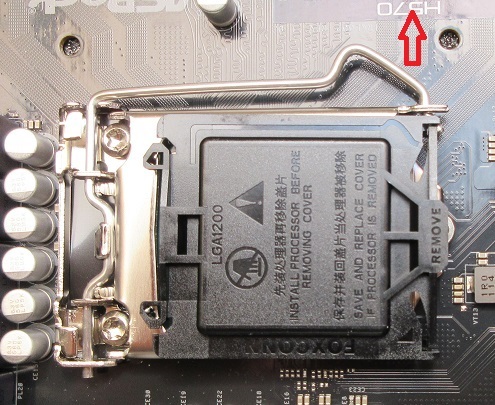
CPUの切り欠きを確認しておきます。
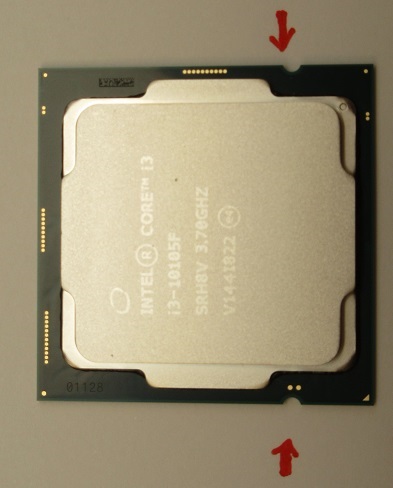
切り欠きを確認したらCPUをそっとつまんでCPUソケットの突起とCPUの切り欠き部を合わせて乗せます。
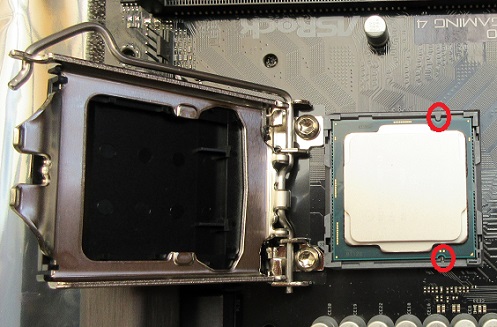
CPUを設置したらレバー降ろします
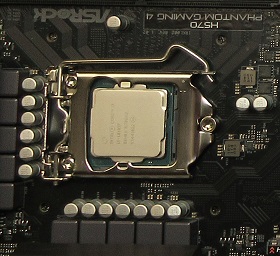
レバー降ろしロックすると保護カバーが自動的にはずれます。
保護カバーは、マザーボードを修理に出したりする時必要となるので保管しておきましょう。
| ※チェック 三角マークの向きが一致しているか? ロックレバーがしっかり固定されているか? |
| CPUの選び方とおすすめモデルを見る |
メモリの取り付け
メモリはスロットの向きを合わせて、カチッと音がするまで押し込みます。
※失敗例:片側だけ差し込まれて起動しないことが多いです。
デュアルチャンネルメモリ設定を最大限に有効にするには、同一(同じブランド、同じ速度、同じサイズ、同じチップタイプ)のDDR4 DIMMを1組取り付ける必要があります。
マザーボードのメモリスロットにメモリを取り付ける優先順序があります。
マニュアルを確認しマニュアルに従い取り付けて行きましょう。
参考までに自分が購入したマザーボードでは、
デュアルチャンネルメモリ設定
| 優先順位 | DDR4_ A1 | DDR4_A2 | DDR4_B1 | DDR4_B2 |
|---|---|---|---|---|
| 1 | 実装済み | 実装済み | ||
| 2 | 実装済み | 実装済み | ||
| 3 | 実装済み | 実装済み | 実装済み | 実装済み |
それでは、マニュアル順に取り付けていきます。
まずは、マニュアルでメモリスロットの位置を確認しておきます。
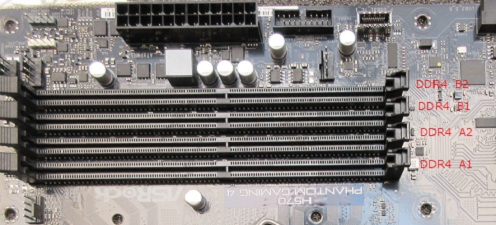
一枚目をマザーボードのDDR4_A2 スロットに差し込みます
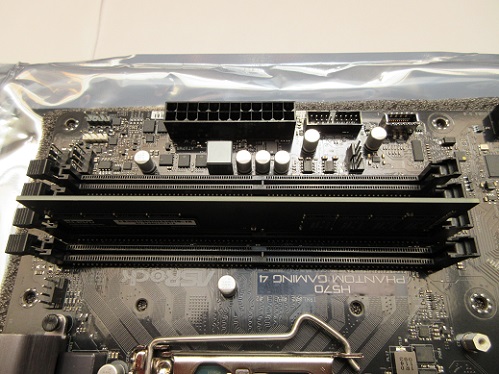
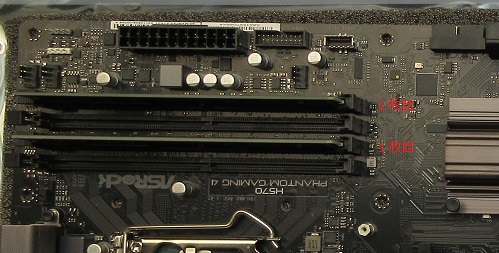
二枚目をマザーボードのDDR4_B2 スロットに差し込みます
差し込み方法
①差し込むべきメモリスロットの、メモリを留めるロックを上から押して外しておく。
②メモリの切り欠きとスロットの突起を合わせてメモリ上から差し込みます。
③正しく差し込めば自動的にロックされます。
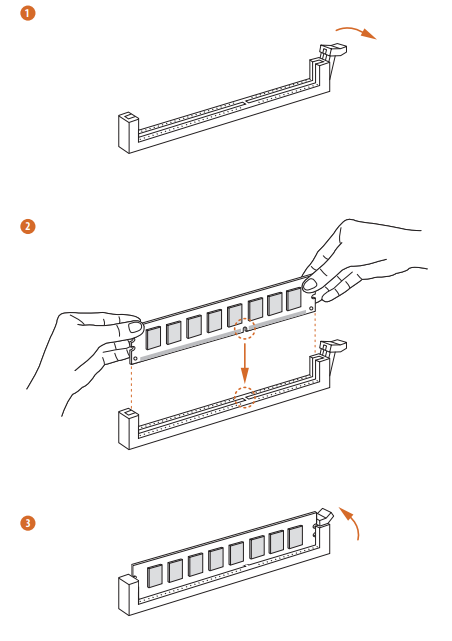
※ASRock H570 Phantom Gaming 4 マニュアルより引用
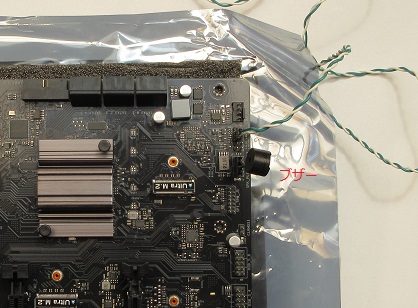
③ATX電源スイッチ&ブザーの接続
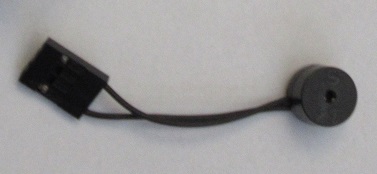
ATX電源スイッチは、マザーボードのシステムパネルヘッダー(PANEL1)のパワースイッチの端子へ
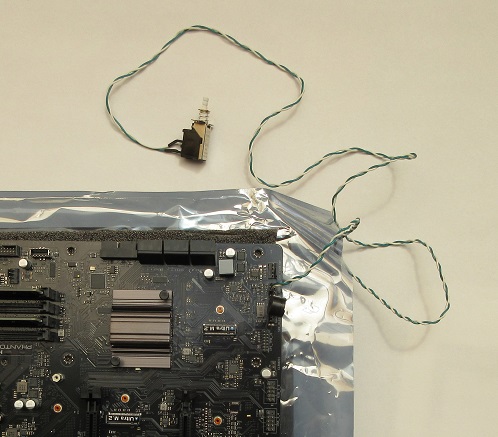
ブザーは、マザーボードのスピーカーヘッダー(SPK_PLED1)のスピーカーの端子へ
| メモリの選び方とおすすめモデルを見る |
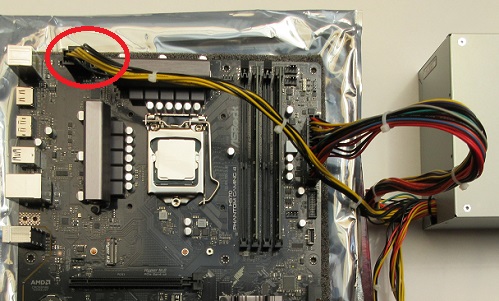
マザーボードに電力を供給するケーブルの接続
ケーブルを正しく接続すればOKです。
電源ユニットの24ピン12V ATXケーブルをマザーボードのATX電源コネクタ(ATXPWR1)に装着します。
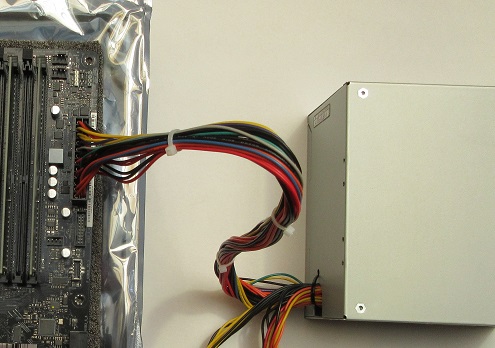
電源ユニットの8ピン12V 補助電源ケーブルをマザーボードのATX 12V(ATX12V1)へ
グラフィックボードの取り付け
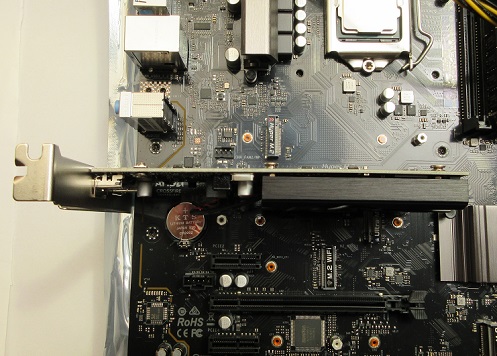
PCIeスロットにまっすぐ差し込み、ロックがかかるまで押し込みます。
※失敗例:最後まで刺さっておらず映像が出ないトラブルがよくあります。
※今回のグラフィックボードの取り付け作業は、起動テストをする際のもので起動テストが成功した後はいったん取り外します。
今回、購入したCPUは、グラフィック機能を搭載してないのでグラフィックボードが必要。
マザーボードのPCIE1(PCle4.0×16スロット)スロットに装着します。
| グラボおすすめランキングを見る |
モニタ・キーボド・マウスの接続
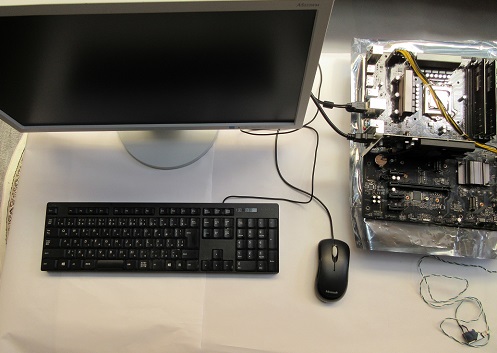
正しいポートへ差し込めばOKです。
グラフィックボードを別途取り付け時は、モニタのケーブルは「グラフィックボード」の方のポートに差し込みます。
起動テスト
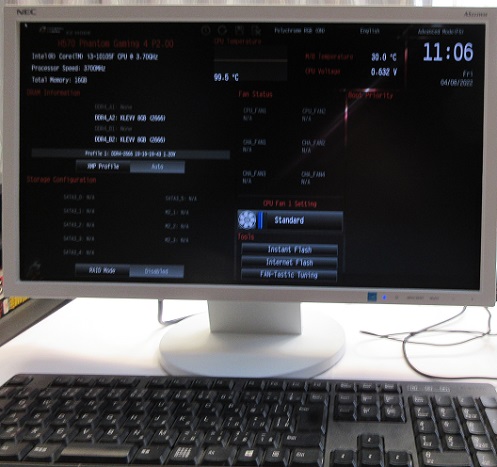
電源が入り、しばらくしてモニタの画面にUEFI セットアップ画面が表示されたら成功です。
電源ユニットを家庭用のコンセントに接続し電源ユニットのスイッチを-側に押し込みATX電源スイッチを押す
ここでブザーの役目登場
| UEFI BIOS ビープ音のパターン | エラーの内容 |
|---|---|
| 短いビープ1回 | グラフィックボード検出(正常起動) クイックブート設定が無効 キーボード検出エラー |
| 長いいビープ一回+短いビープ2回 同じパターンで繰り返し |
メモリ検出エラー |
| 長いいビープ一回+短いビープ3回 | グラフィックボード検出エラー |
| 長いいビープ一回+短いビープ4回 | ハードウェアエラー |
※自作PC 自由自在 令和2年版から引用
しばらくしてモニタの画面にUEFI セットアップ画面が表示されたら成功です。
※この段階では、電源はいつ切っても問題ありません。
CPUクーラーの取り付け
CPUの上にクーラーを固定し、しっかりネジ止めします。
※失敗例:グリスの塗り忘れや塗りすぎで冷却性能が落ちます。
CPUとメモリ以外は、一旦取り外し箱の上で作業をします。
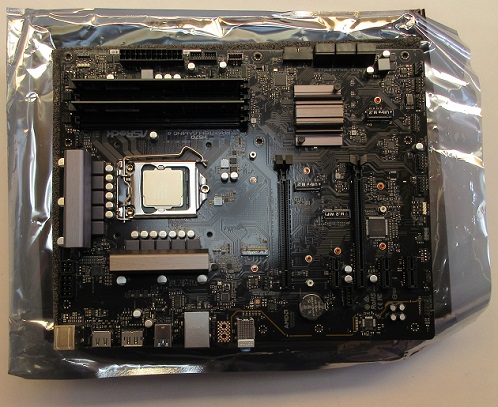
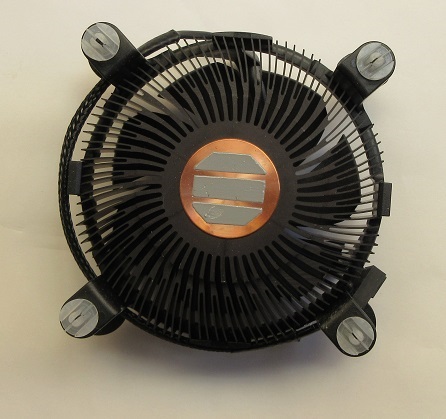
本来は、CPUの中央に放熱グリス(小豆粒程度)をチュブより絞り出して乗せるのですが
今回、自分が選んだCPUにはCPUクーラーが付属しており放熱グリスが予め施されていました。
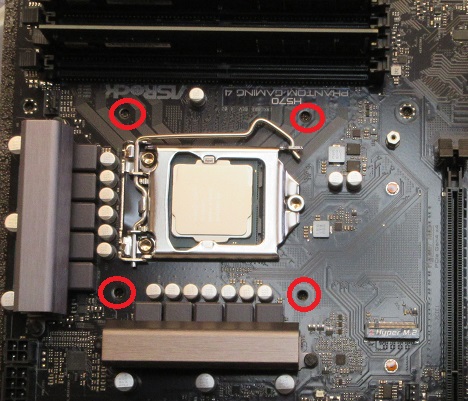
①マザーボードのCPUクーラー取り付け穴を確認
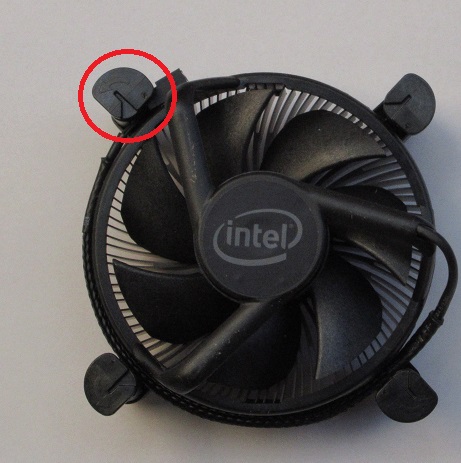
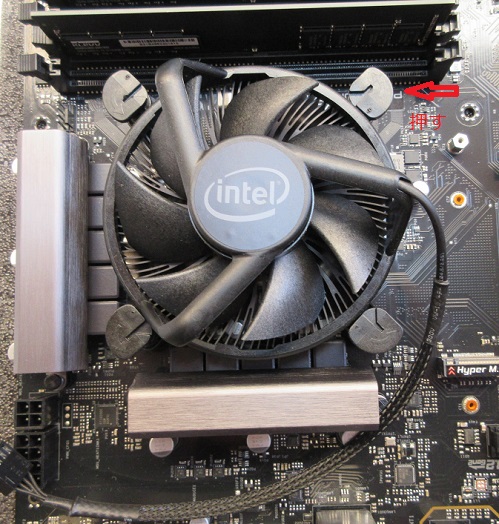
②CPUクーラーのプッシュピンの頭の矢印が4か所とも外側になっているか確認。
③先ほど確認したマザーボードのCPU取り付け穴にCPUクーラーのピンを入れ上から押します。
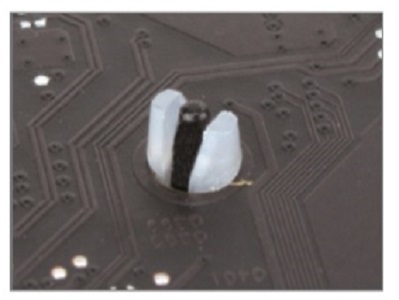
④マザーボードの裏側からみてピンの先が穴に確実に入っているか確認をしておきましょう。
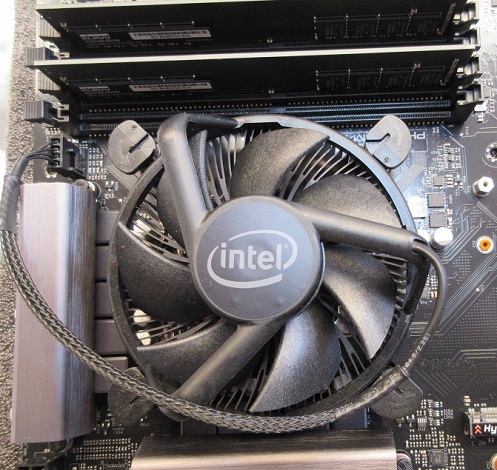
⑤CPUクーラーから伸びているケーブルをマザーボードのCPUファンコネクタ(CPU_FA1)に接続する。
PCケースの準備
①PCケースの背面側の側面カバーを留めているネジを外し両方の側面カバーを外します。
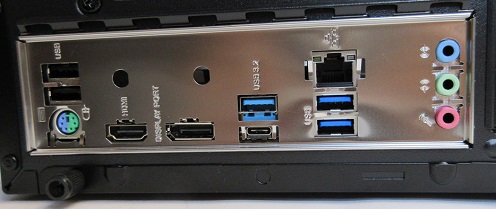
②マザーボード付属のバックパネルシールドをPCケースの背面の窓にはめこみます。
後側から見てバックパネルシールドの爪が窓の外にでてるか確認
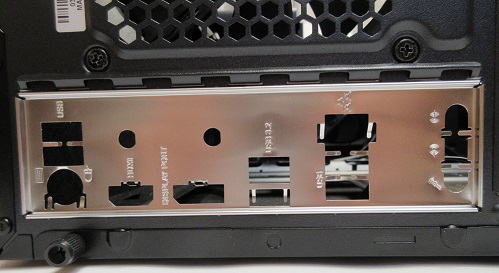
③マザーボードを入れてみてバックパネルシールドの穴と端子が合っているか確認。
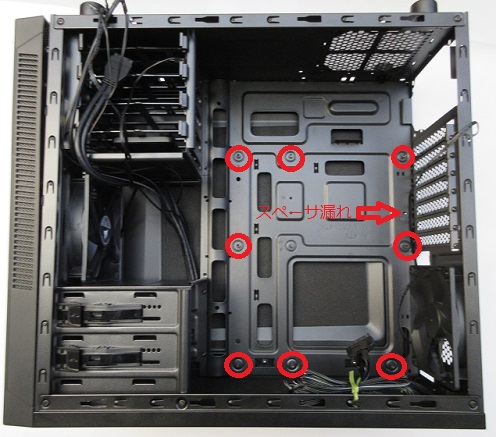
④マザーボードのネジ穴とPCケースのスペーサ位置の確認
自分の場合1か所スペーサ漏れがあり追加して取り付けました。
フロントパネル・配線
電源ボタンやLEDケーブルをマザーボードに接続します。
※失敗例:配線ミスで電源ボタンが反応しないことがあります。
PCケースの前面から出ているシステムパネルコネクタのケーブルをマザーボードのシステムパネルヘッダー(PANEL1)に接続します。
マニュアルを見て、POWER SW・POWER LED・RESET SW・HDD LED のケーブル端子を所定の位置に配線します。
※ケーブルには、極性があり▼印の方が+又は色の明るい方が+です。
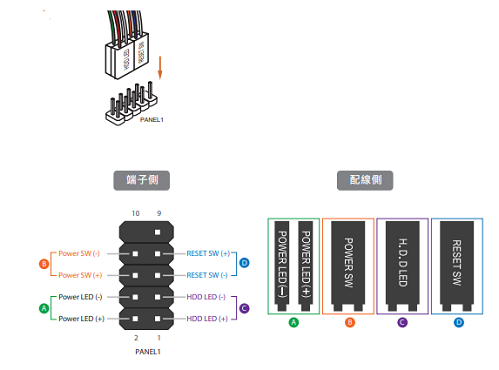
※画像は、ASRock H570 Phantom Gaming 4 マニュアルより引用
前工程のCPUクーラーを取り付けた状態を箱ごとPCケースを寝かせた上に乗せて作業します。
PCケースに入れてからこの配線作業は過去の経験により配線しずらいので自分はこの方法をとっています。
マザーボードの取り付け
マザーボードをケースに固定し、ネジでしっかり止めます。
※失敗例:スペーサーを付け忘れてショートする危険があります。
①先ほどの作業をしていた箱を外し、後ろ側が高くなるように斜めにしPCケースのバックパネルシールドにマザーボードのIOパネルを押し込むようにして入れます。
②9か所のネジでPCケースにネジ止めします。
ネジは、いきなり締めずに9か所にネジを入れ4隅を対角線状に仮止めし残りのネジも仮止めが終わったら増し締めします。
配線作業
ケーブルを正しく接続すればOKです。
①PCケースの前面からでている USBケーブルをマザーボードのUSB3.2 ヘッダーに配線します。
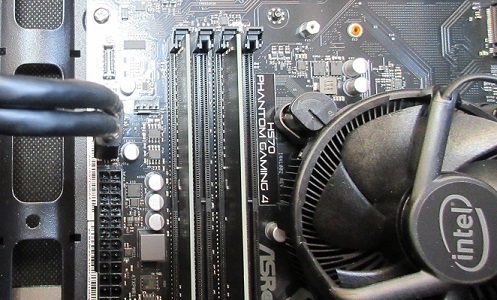
②PCケースの前面からでているHD AUDIO ケーブルをマザーボードのフロントパネルオーディオヘッダーに配線します。
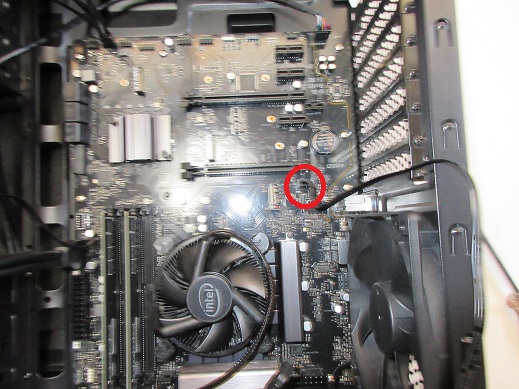
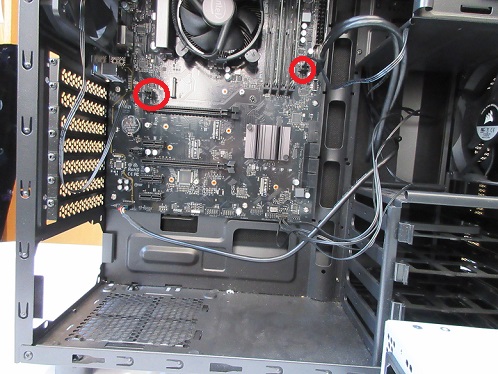
③PCケースについているファンケーブルをマザーボードのシャーシファンコネクタに接続します。
画面左が後ろのファンから、右側が前のファンのケーブル
電源ユニットの取り付け
電源をケースに固定し、各パーツにケーブルを接続します。
※失敗例:CPU補助電源の挿し忘れで起動しないことが多いです。
電源は正しい向きで設置すればOKです。
①PCケースの後ろ側の下部にファンが下側になるよう置く。
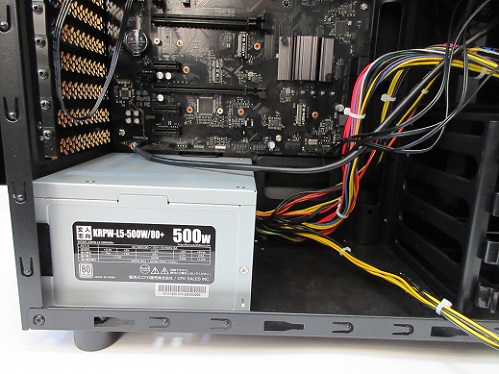
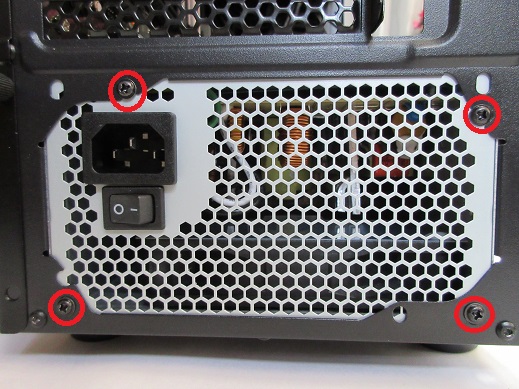
②PCケースの後ろ側から電源ユニットに付属のネジで止めます。
| ※チェック 24ピン/CPU補助電源が奥まで差し込まれているか? ラッチがロックされているか? |
電源ケーブルの接続
電源ケーブルを正しく接続すればOKです。
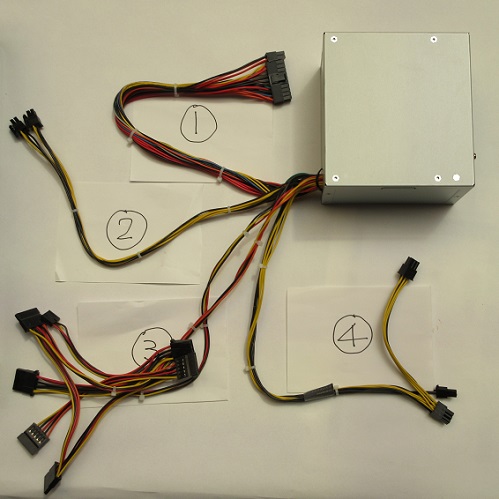
①電源ユニットから出ているケーブルの確認
画像①は、24ピン12V ATXケーブル
画像②は、8ピン12V 補助電源ケーブル
画像③は、ストレージ(SSDやHDD等)に電力を供給するSATA電源ケーブル
画像④は、PCI Express に取り付けたパーツに電力を供給するケーブル
※自分が購入した電源ユニットの画像④には、Express 6+2 Pin(PCI) のタグが付いていました。
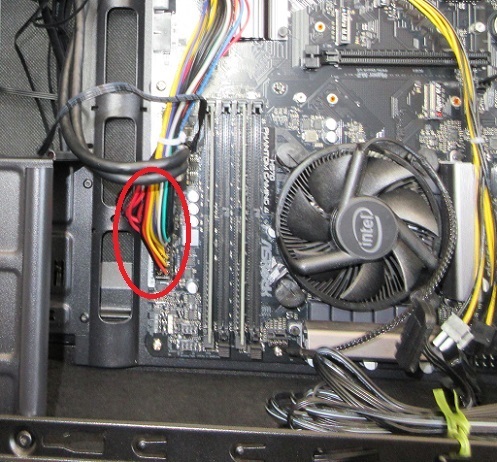
②電源ユニットの24ピン12V ATXケーブルをマザーボードのATX電源コネクタ(ATXPWR1)に装着します。
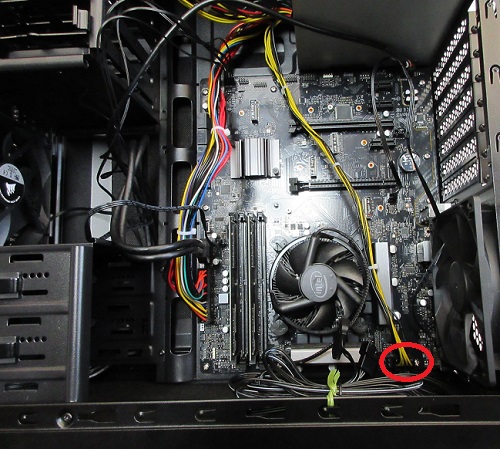
③電源ユニットの8ピン12V 補助電源ケーブルをマザーボードのATX 12V(ATX12V1)に装着します。
ストレージ(SSD)の取り付
SSDを指定のスロットに取り付けます。
※失敗例:ネジ固定が甘く、接触不良になることがあります。
①2.5インチベイからドライブトレイを引き出しドライブトレイにSSDを皿小ネジで止めます。
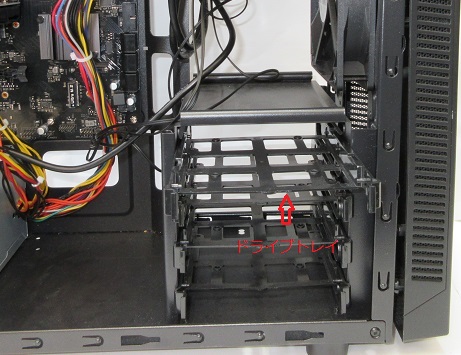
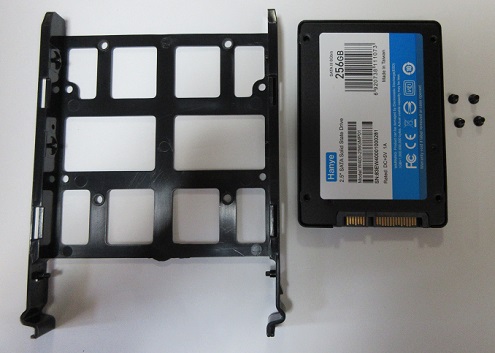
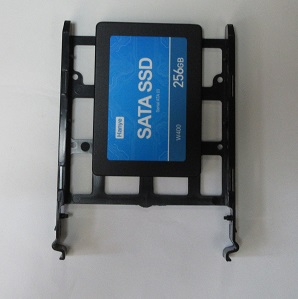
②SSDを取り付けたドライブトレイを元の位置へ押し込みます。
HDDの取り付
①2.5インチベイからドライブトレイを引き出しドライブトレイにHDDの横の穴とドライブトレイの突起を合わせて挟み込みます。
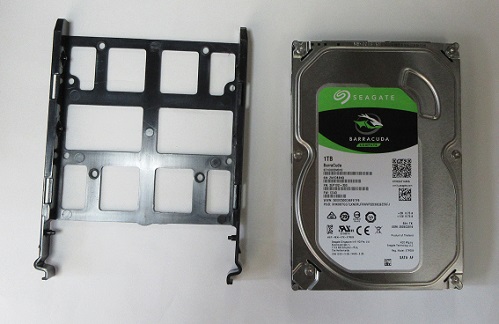
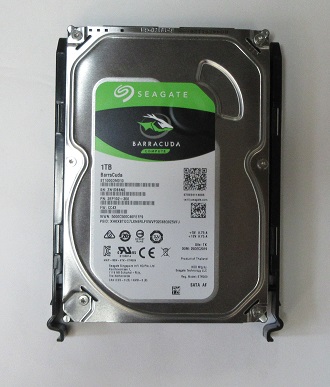
②HDDを取り付けたドライブトレイを元の位置へ押し込みます。
光学ドライブの取り付
①光学ドライブは3.5インチベイに取り付けるためフロントパネルのドライブベイカバーを取り外します。
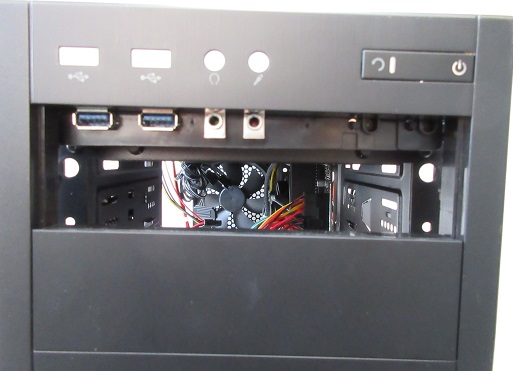
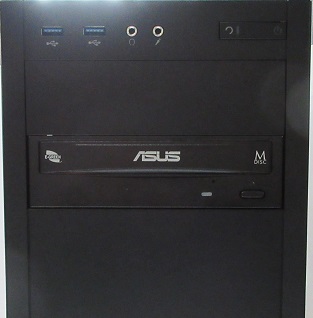
②ベイカバーを取り外した3.5インチベイに光学ドライブを正面から押し込みます。そうするとカチッと音がして固定されます。
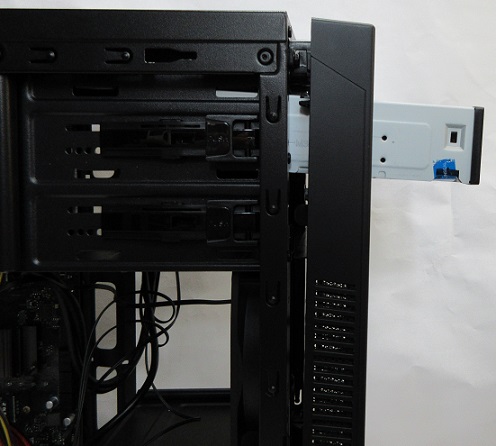
※自分は念の為、右側面の4か所でネジ止めをしました。
SSD・HDD・光学ドライブに配線する段階で判明したのですが光学ドライブに配線するSATA電源ケーブルが届かず2段目に光学ドライブを装着しなおしました。
グラフィックボードの取り付
※起動テストの際、仮に取り付けその後外して置いたグラフィックボードを取り付けます。
PCIE1(PCle4.0×16スロット)スロットに装着
バックパネルにネジで確実に固定する
①グラフィックボードは、マザーボードのPCIE1(PCle4.0×16スロット)スロットに装着しますのでその位置を確認。
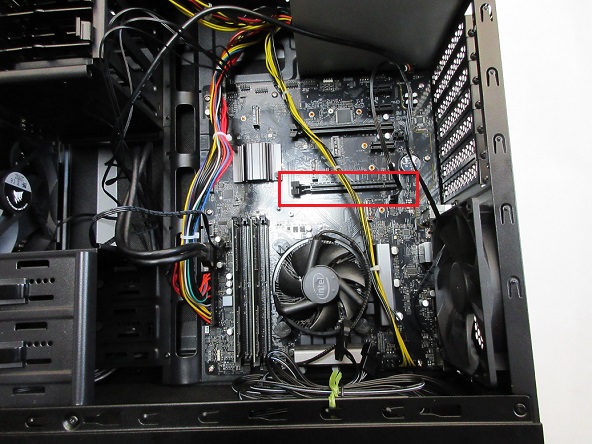
②その位置にグラフィックボードをあてがい外すべき拡張スロットカバーを定めて予め外しておきます。
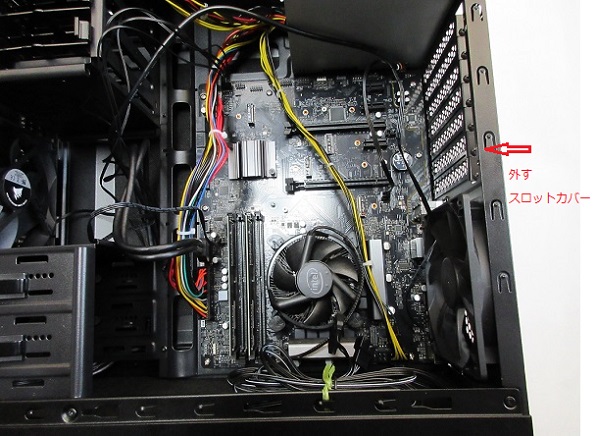
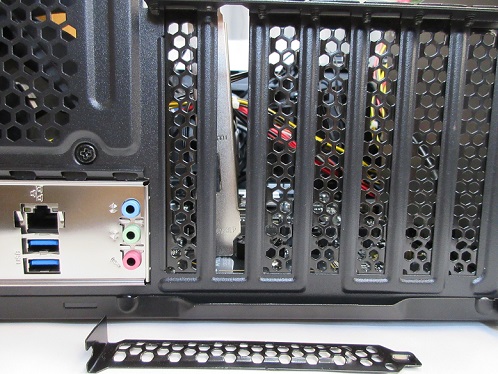
③マザーボードのPCIE1(PCle4.0×16スロット)スロットのロック押してロックを外します。
今回、自分が購入したグラフィックボード
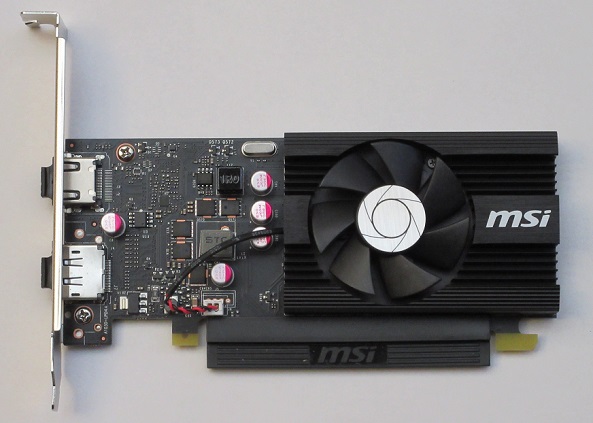
④グラフィックボードの端子の切り欠きとマザーボードのスロットの突起を合わせて上から押し込みます。
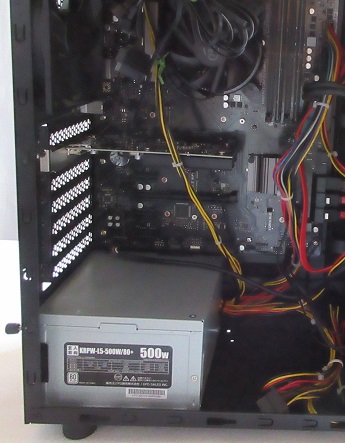
グラフィックボードを取り付け、後ろから見た画像
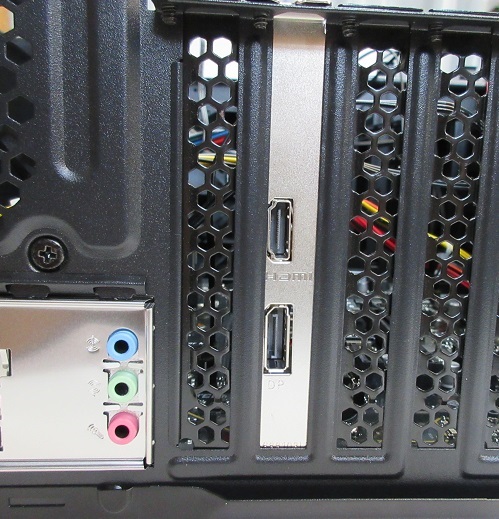
| メモ 今回自分が、購入したグラフィックボードは補助電源を必要としないパーツでした。 |
SSDに配線する
①SSDのSATA電源コネクタに電源ユニットのSATA電源ケーブルを接続
②SATAケーブルをSSDのSATAコネクタ接続し片方をマザーボードのSATAポート(SATA_0)に差し込みます。
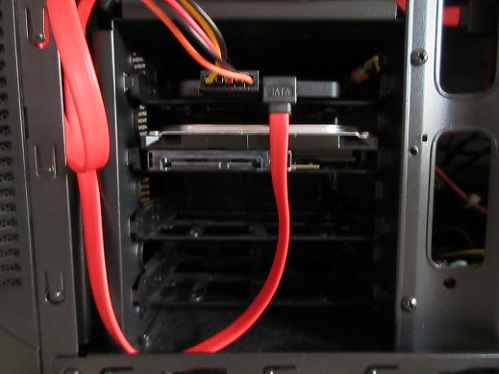
周辺機器への接続
①モニタ・キーボド・マウスの接続
モニタのHDMIケーブルは、グラフィックボードのHDMIポートに接続します。
起動確認をする
①電源ユニットのスイッチを-側に押し続いてフロントパネルの電源スイッチを押す。
②キーボードの「DEL」キーを連打してモニタに「UEFI」画面が表示されます。
③「UEFI」画面でSSDが認識されていることを確認し変更を保存し終了します。
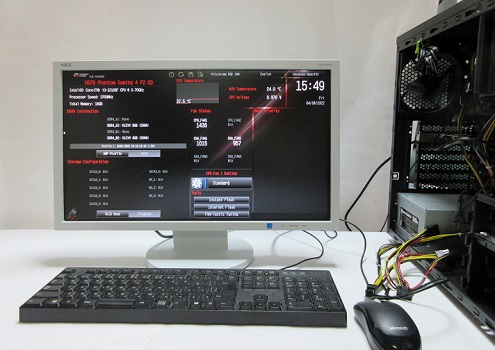
OS(Windows 10)のインストール
※Windows 10からWindows 11 へのアップデートが無料で行えるのでいったん「Windows 10 のインストール」を予めインストールしておきます。
①予め作成しておいたWindows 10 インストール メディア「USB」をPCのUSBポートに挿入
②PCを起動しすぐにキーボードの「DEL」キーを連打するとモニタに「UEFI」画面が表示されます
③「UEFI」画面で先ほどの「USB」が認識されてるかを確認する
④起動順位一番をWindows 10 インストール メディア「USB」にする
⑤保存&終了
⑥しばらくするとUSBメモリから読み込まれ起動しますので指示に従いWindows 10 のインストールを完了させる。
※自分の場合、起動順位が二番に表示されていたのでドラッグ&ドラッグで上に移動する事で起動順位を一番にできました。
「UEFI」の操作は、マニュアルで確認してください。
| メモ 1.予めインターネットにアクセスできる環境(ランケーブルは挿入)にしておきます。 2.マイクロソフトのアカウント情報・Windows 10のプロダクトキーなど用意しておきます。 3.できることなら万が一の為にサブマシンがあればなお良いです。 |
HDDに配線する
①HDDのSATA電源コネクタに電源ユニットのSATA電源ケーブルを接続
②SATAケーブルをHDDのSATAコネクタ接続し片方をマザーボードのSATAポート(SATA_1)に差し込みます。
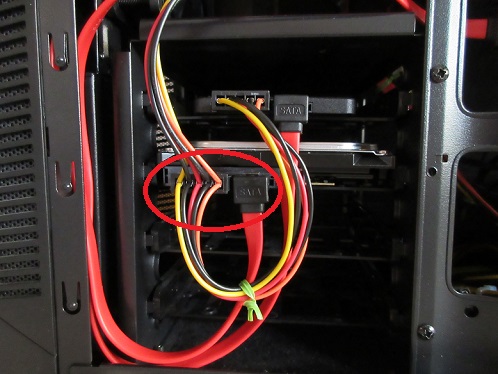
光学ドライブに配線する
①光学ドライブのSATA電源コネクタに電源ユニットのSATA電源ケーブルを接続
②SATAケーブルを光学ドライブのSATAコネクタ接続し片方をマザーボードのSATAポート(SATA_2)に差し込みます。
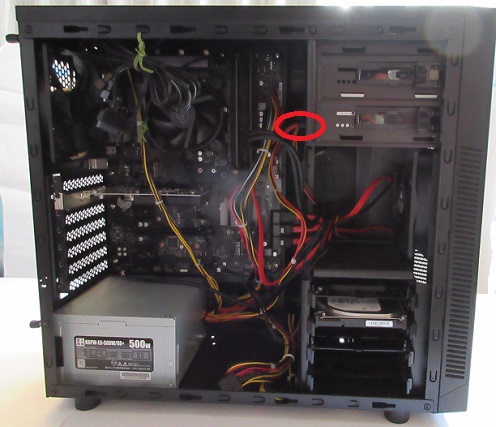
ケーブルをリピートタイで結束
PCケースの内部のケーブルを見た目がいいように耐熱リピートタイで結束します
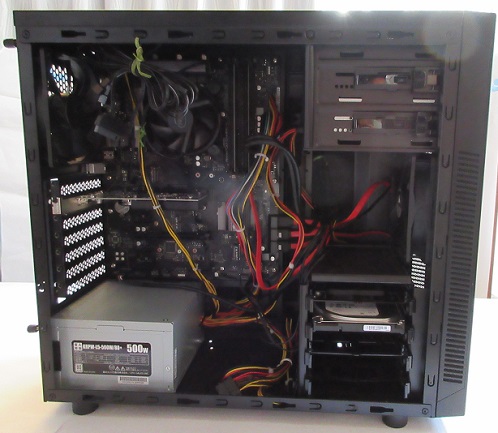
パネルの取り付け
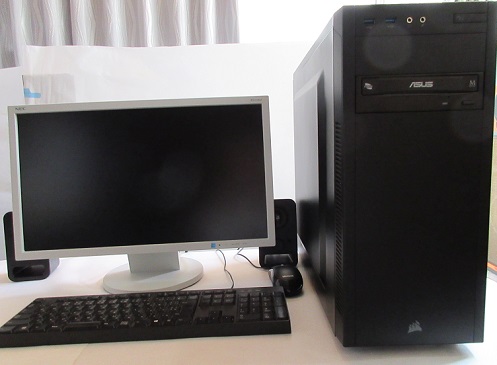
ドライバのインストール
①マザーボードのドライバは、マザーボードに付属のDVDからインストール。
②グラフィックボードのドライバは、メーカーサイトよりダウンロードしてインストールしました。
Windows 11 へのアップデート
Windows11の最新バージョンのダウンロード先 マイクロソフト公式サイト
https://www.microsoft.com/ja-jp/software-download/windows11
にアクセスします。
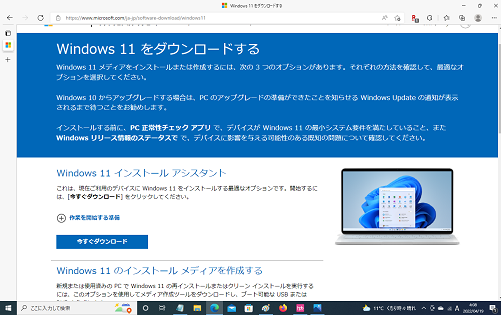
今すぐダウンロードをクリックします。
後は、指示に従って進行するとWindows 11 へのアップデートの完了です。
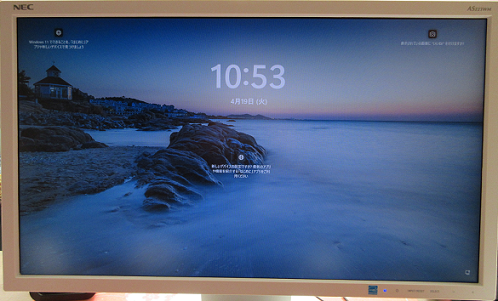
起動した直後の画像
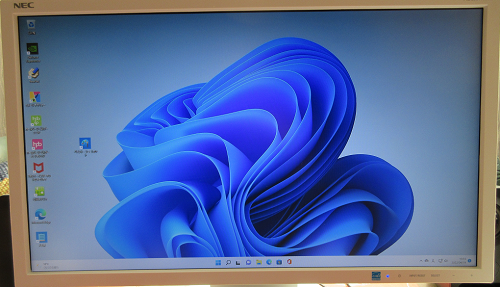
ログイン後の画像
起動確認と初期設定
電源が入らないときのチェックポイント
- 電源ケーブルが正しく接続されているか
- CPU補助電源が刺さっているか
- 電源ユニットのスイッチがONか
画面が映らないときの対処法
- GPUが正しく刺さっているか
- モニター接続がGPU側になっているか
- メモリが奥まで刺さっているか
BIOS確認と初期設定のやり方
起動後にBIOS画面を開き、CPUやメモリが正しく認識されているか確認します。
- 電源が入るか
- 画面が映るか
- 異音がしないか
をチェックしましょう。
※失敗例:ケーブルの挿し忘れで起動しないケースが非常に多いです。
自作PCはどんな人におすすめ?向いている人・向いていない人
自作PCが向いている人
- コスパを重視したい人
- パーツを自分で選びたい人
BTOの方がいい人
- すぐ使いたい人
- 組み立てに不安がある人
自作PCでよくある失敗と対策まとめ
自作PCは難しそうに見えますが、やることはシンプルです。
- パーツを決める
- 手順通りに組み立てる
- 起動確認をする
この3つを押さえれば、初心者でも問題なく作れます。
起動しない原因トップ5
- 電源ケーブル未接続
- メモリ差し込み不足
- CPU補助電源忘れ
- GPU未接続
- 配線ミス
相性問題を防ぐ方法
- 対応規格を必ず確認する
- 構成例を参考にする
| 自作PC構成例 |
自作PCの組み立て方に関する質問(FAQ)
Q1. パーツ選びに自信がありません、どうすればいいですか?
初心者の方は、動作確認済みの構成をそのまま参考にするのが最も安全です。
相性問題も起きにくく、迷わず組み立てまで進めます。
| 初心者向け構成を見る |
Q2. 初心者でも本当に失敗せずに作れますか?
はい、手順通りに進めれば問題なく作れます。
特に構成がしっかり決まっていれば、組み立て自体は難しくありません。
| おすすめ構成を確認する |
Q3. 起動しない場合はどうすればいいですか?
多くの場合はケーブルの挿し忘れやメモリの差し込み不足が原因です。
構成や接続を見直すことで解決できます。
Q4. 今すぐ自作PCを作りたい場合はどうすればいいですか?
必要なパーツを揃えればすぐに組み立てを始められます。
初心者の方は、構成がまとまっているものを選ぶとスムーズです。
| 自分に合う構成を選ぶ |
自作PCの組み立て方のまとめ
この記事では自作PCの組み立て方を紹介しました。
Core Ultraシリーズで新しく自作PCを組む予定の方は、CPU選びからおすすめ構成や対応マザーボードまでまとめた総合ガイドもぜひ参考にしてください。
| Core Ultra対応自作PC完全ガイドを見る。 |